


Si tu centro de salud usa MediLink como sistema de agenda online, es probable que en los últimos meses hayas notado cambios en cómo se registran las reservas en tus reportes de Google Analytics 4 (GA4), Google Ads, Meta y otros.
MediLink actualizó su plataforma y reemplazó el evento de «éxito» que antes marcaba una reserva completada por un evento estándar de comercio electrónico: Purchase. Este cambio, si no se acompaña de un ajuste en la medición, puede hacer que tu centro pierda visibilidad sobre cuántas agendas realmente genera. Esta es la info que envío Medilink, nos encantaría decir que es la «documentación», pero mas bien es un artículo y tuvimos que preguntarles por correo varios aspectos para aclarar dudas y hoy lo traemos aquí.
Esta guía explica, en términos generales y aplicables a cualquier centro que use MediLink, qué cambió, por qué se puede perder la atribución de origen y cómo dejar la medición funcionando correctamente.
Qué cambió en MediLink y por qué afecta la medición
Hasta hace poco, para medir las agendas de MediLink había que generar un evento personalizado en la URL de («step_exito»), que se activaba cuando una persona terminaba de agendar. Ese evento ya no existe: ahora toda reserva completada se registra como un evento Purchase, el mismo que usan las tiendas online para marcar una venta. Para un centro de salud que no vende productos, esto genera un problema práctico: si no se diferencia de alguna forma, las agendas y las ventas reales (cuando existen, por ejemplo en centros con tienda de productos o pagos online) quedan mezcladas bajo el mismo evento, y los reportes dejan de reflejar la realidad del negocio.
El problema de fondo: perder la atribución al salir del sitio
Por qué ocurre
MediLink es una plataforma externa: cuando un paciente hace clic en «Agenda tu hora» desde el sitio del centro, sale del dominio propio y entra al dominio de MediLink (o de un intermediario asociado). Si esa transición no está configurada correctamente, dos cosas pueden fallar al mismo tiempo:
- Los parámetros UTM y los identificadores de clic de las campañas (gclid, fbclid, ttclid) se pierden al cambiar de dominio, porque GA4 y Google Ads no los «ven» pasar de un sitio a otro.
- GA4 puede registrar la sesión en MediLink como una visita nueva con una fuente/medio distinta (por ejemplo, referencia orgánica o directa), en lugar de atribuirla a la campaña que realmente trajo al paciente.
Consecuencias para las campañas de Google Ads y Meta
El resultado práctico es que las campañas que sí están generando agendas reales aparecen con pocas o ninguna conversión, mientras que un canal genérico (directo, referencia u orgánico) se lleva el crédito. Esto complica cualquier decisión de optimización de presupuesto: sin saber qué campaña genera agendas, es imposible saber dónde conviene invertir más o menos.
Cómo dejar la medición de la agenda correctamente configurada
1. GA4 – ID de medición en MediLink
Confirmar que el Measurement ID de GA4 del sitio esté cargado en el panel de configuración de MediLink. Se reutiliza el mismo ID que ya tiene el sitio principal; no es necesario crear un flujo de datos (Data Stream) nuevo.
2. GA4 – Dimensión personalizada Payment Status
En GA4, crear una dimensión personalizada a nivel de evento con el parámetro payment_status. Esta dimensión es la que permite, más adelante, distinguir una agenda (sin pago asociado) de una venta real, ya que ambas comparten el mismo evento Purchase.
3. Marcar Purchase como conversión (ya debería estar, viene por defecto)
Revisar en Admin → Eventos que purchase esté marcado como evento de conversión clave. En la mayoría de los casos viene marcado por defecto, pero conviene confirmarlo antes de dar por cerrada la configuración.
4. Identificar el dominio real de la agenda
Cada implementación de MediLink puede usar un dominio distinto para el módulo de agenda, y en ocasiones hay más de un botón de agenda en el sitio apuntando a dominios diferentes. Antes de configurar cualquier filtro o exclusión, hay que inspeccionar el sitio y anotar todos los dominios y subdominios reales por los que pasa el paciente al agendar.
5. Instalar el decorador de enlaces en Google Tag Manager
El decorador de enlaces es la pieza que soluciona la pérdida de UTMs al cambiar de dominio. Funciona con dos componentes en GTM:
- Un tag que, al entrar al sitio, guarda los parámetros UTM y los identificadores en el almacenamiento local del navegador.
- Un tag que detecta los enlaces hacia el dominio de la agenda y reescribe su URL agregando esos parámetros justo antes de que el paciente haga clic.
El filtro de dominios de este decorador debe incluir todos los dominios identificados en el paso anterior, no solo el principal.
6. GA4 – Dominios y referencias no deseadas
En la configuración del flujo de datos del sitio (Configurar ajustes de las etiquetas → Mostrar más), hay que agregar los dominios de la agenda tanto en «Configurar tus dominios» (enlaces multidominio) como en «Especificar referencias no deseadas». El primer paso evita que GA4 corte la sesión al cambiar de dominio; el segundo evita que el regreso desde la agenda se registre como una nueva sesión de referencia.
7. Probar antes de publicar
Antes de dar por cerrada la implementación, conviene publicar los cambios en una versión de GTM revisada (nunca directo a producción sin aprobación) y probar con una URL de prueba, por ejemplo agregando ?utm_source=meta&utm_medium=paid&utm_campaign=test a la página del sitio, hacer clic en el botón de agenda y confirmar en las herramientas de desarrollador que el enlace queda decorado con esos parámetros.
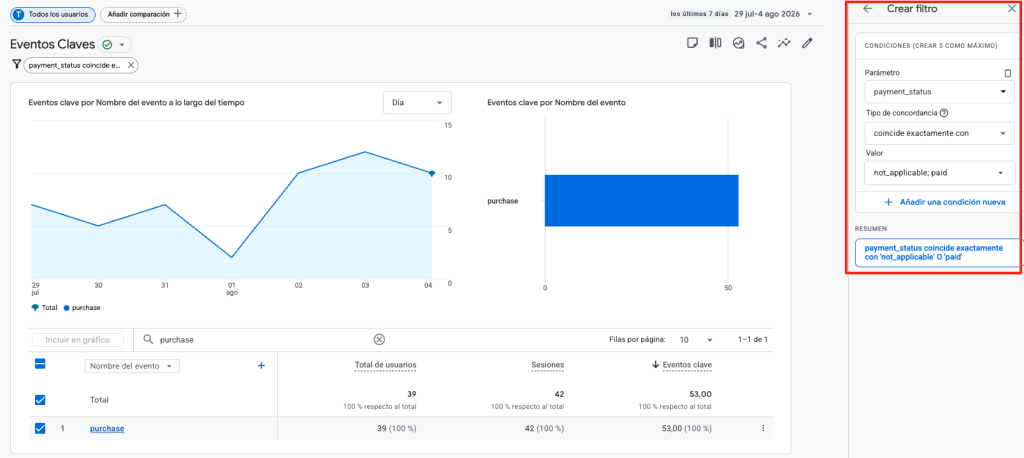
Dentro del evento de agendamiento que envía Medilink (Purchase) viaja un parámetro llamado payment_status con tres estados: not_applicable (sin costo), pending (con costo pero pago en sucursal) y paid (pago online exitoso).
- Cómo solucionarlo en GA4: Para poder filtrar este dato en tus reportes y aislarlo de las ventas si tienes e-commerce, solo debes registrar
payment_statuscomo una dimensión personalizada en tu propiedad de GA4 (vas a Administrador → Definiciones personalizadas → Crear dimensión personalizada, con alcance «Evento»). Una vez registrada, podrás aplicar un filtro en tus reportes de ingresos para mostrar únicamente los eventos dondepayment_status = paid. Así separarás de forma automática el e-commerce de las agendas.
Importar la conversión a Google Ads
Con el evento Purchase correctamente filtrado y diferenciado, el último paso es confirmar que la conversión esté importada desde GA4 a Google Ads, de forma que las campañas puedan optimizarse contra agendas reales y no solo contra clics o visitas a la página de agenda.
En este caso no podemos generar el evento directo en Tag Manager ya que Medilink no permite conectarlo.
Preguntas frecuentes
¿Este cambio afecta solo a centros que venden productos online?
No. Afecta a cualquier centro que use MediLink para agendamiento, tenga o no una tienda online asociada. El problema es que el evento Purchase se usa tanto para agendas como para ventas, así que incluso un centro que solo agenda horas necesita la dimensión payment_status para que sus reportes reflejen agendas y no aparezcan como ventas sin serlo.
¿Si ya tenía el decorador de enlaces instalado desde antes, hay que rehacer todo?
No necesariamente, pero conviene auditarlo: confirmar que el filtro de dominios del decorador incluye todos los dominios actuales de MediLink (a veces cambian o se agregan subdominios nuevos) y que la dimensión payment_status está activa, ya que este último paso suele ser el que queda pendiente en implementaciones antiguas.
¿Cada cuánto conviene revisar esta configuración?
Idealmente cada vez que MediLink anuncie un cambio en su plataforma, pero las personas encargadas del área podrán ver en cada revisión si se corta la medición por algún motivo.
Checklist resumen
- Inserta el ID del Flujo de datos de GA4 cargado en el panel de MediLink.
- Crea la dimensión personalizada
payment_statusen GA4. - Evento
purchasedebería venir marcado como conversión, asegúrate. - Todos los dominios reales de la agenda identificados.
- Instala el decorador de enlaces instalado y publicalo en GTM. Si no sabes o tu equipo no desarrollo uno, contáctanos.
- Dominios agregados como enlaces multidominio y como referencias no deseadas en GA4.
- Prueba con URL de parámetros UTM realizada antes de publicar en producción.
- Filtro de
payment_statusaplicado en los informes de Looker Studio si es que tienes. - Conversión Purchase importada a Google Ads.
- A Meta ahora llega como Purchase también, ya no como Complete Registration.
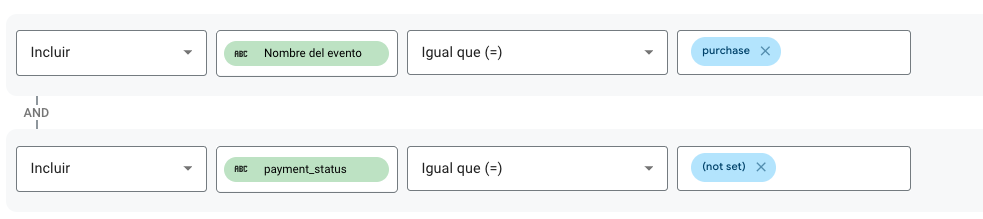
Arriba podemos ver las agendas. Incluye el parámetro enviado por Medilink, y en este caso «not set» para incluir todos los valores que envía y no solo los «paid». Por si la agenda no pide pago.
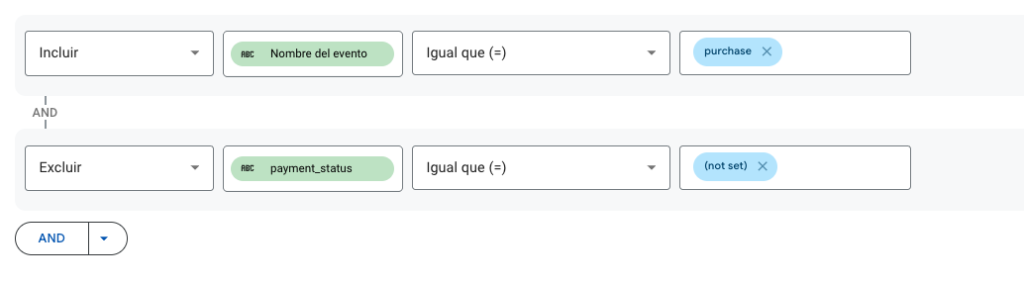
Y acá vemos las ventas reales, exluye del evento purchase los que tienen el parámetro payment_status.